 PUB Viewer
So wandeln Sie einen ganzen Ordner mit PUB-Dateien in PDF um
Jahre an Publisher-Dateien auf einmal archivieren: PUB Viewer Pro wandelt alle PUB-Dateien eines Ordners samt Unterordnern in PDF um – im Browser oder in der Windows-App.
Kostenlos, im Browser – kein Upload ·
Schulen, Gemeinden, Vereine und kleine Firmen haben oft Hunderte PUB-Dateien: Newsletter, Plakate, Programme, Urkunden. Sie einzeln zu öffnen dauert Stunden; den ganzen Ordner umzuwandeln dauert Minuten.
Im Browser, auf jedem Computer
- Öffnen Sie PUB Viewer im Browser: Die Seite Ordner in PDF umwandeln erscheint.
- Klicken Sie auf Ordner wählen (oder Dateien oder ZIP wählen) und wählen Sie Ihre PUB-Dateien. Lassen Sie Unterordner einbeziehen angehakt, um alles im Ordner umzuwandeln.
- Klicken Sie auf Umwandeln. Ohne Pro werden die ersten 3 Publikationen zum Ausprobieren kostenlos umgewandelt; für alle brauchen Sie PUB Viewer Pro (9,99 €, Einmalkauf, kein Abo). Die PDFs landen als eine ZIP-Datei in Ihren Downloads, in denselben Ordnern wie die Publikationen.
Nichts wird hochgeladen: Ihr Browser liest die Dateien und erstellt die PDFs. In diesen PDFs sind die Seiten hochauflösende Bilder; wenn Sie PDFs mit markierbarem Text brauchen, nutzen Sie die Windows-App.
Mit der Windows-App
- Installieren Sie PUB Viewer aus dem Microsoft Store (kostenlos) und aktivieren Sie Pro: Die auf dieser Website gekaufte Lizenz (PUB Viewer Pro kaufen; 9,99 €, einmalig, kein Abo) gilt auch in der App (ab Version 1.0.1): Melden Sie sich mit Ihrer E-Mail-Adresse an.
- Klicken Sie auf Ordner umwandeln und wählen Sie den Ordner mit den PUB-Dateien. Lassen Sie Unterordner einbeziehen angehakt, um alles darin umzuwandeln.
- Wählen Sie, wo die PDFs gespeichert werden (standardmäßig ein neuer Ordner in Dokumente), und klicken Sie auf Umwandeln. Eine Tabelle zeigt das Ergebnis jeder Datei.
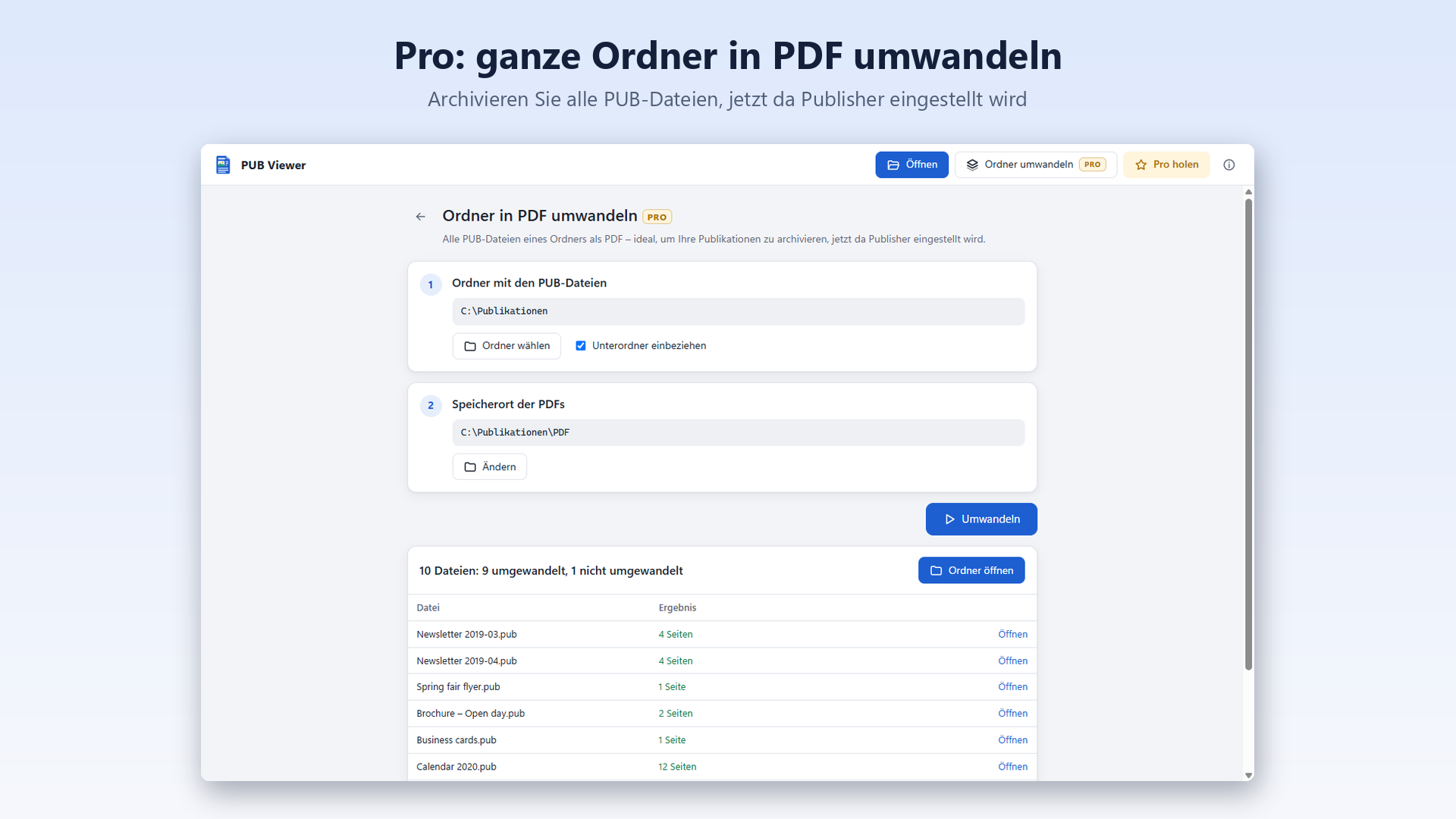
- Jedes PDF hat das exakte Seitenformat seiner Publikation (in der Windows-App mit markierbarem Text).
- Dateien, die keine Publikationen sind (zum Beispiel SSH-Schlüssel mit derselben Endung), und beschädigte Dateien werden als nicht umgewandelt aufgeführt, damit Sie wissen, welche Sie prüfen müssen.
- Sie können auch mehrere PUB-Dateien auf das Fenster ziehen: Die Browser-Version wandelt sie um, die App bietet an, ihren Ordner umzuwandeln.
Die Umwandlung läuft auf Ihrem Gerät und nichts wird hochgeladen – geeignet auch für Dokumente mit personenbezogenen Daten.
Weitere Anleitungen
- PUB-Datei ohne Microsoft Publisher öffnenAlle Wege, eine Publisher-Datei anzuzeigen, seit Publisher eingestellt ist.
- Publisher-Datei (.pub) in PDF umwandelnEine Publikation als PDF, das jeder öffnen kann – im richtigen Seitenformat.
- Microsoft Publisher eingestellt: Was tun mit PUB-Dateien?Publikationen nach dem Aus von Publisher anzeigen, archivieren und weiter nutzen.
- PUB-Datei: Publisher-Dokument oder SSH-Schlüssel?Zwei sehr verschiedene Dateien mit derselben Endung: so unterscheiden Sie sie.
- Publisher-Dateien in LibreOffice öffnen: was funktioniert und was nichtWas LibreOffice mit PUB-Dateien richtig macht, und seine bekannten Probleme.
- PUB-Datei auf Mac, iPhone oder Android öffnenPublisher-Dateien auf Mac, iPhone, iPad oder Android öffnen.