Abre archivos de Publisher (.pub) online
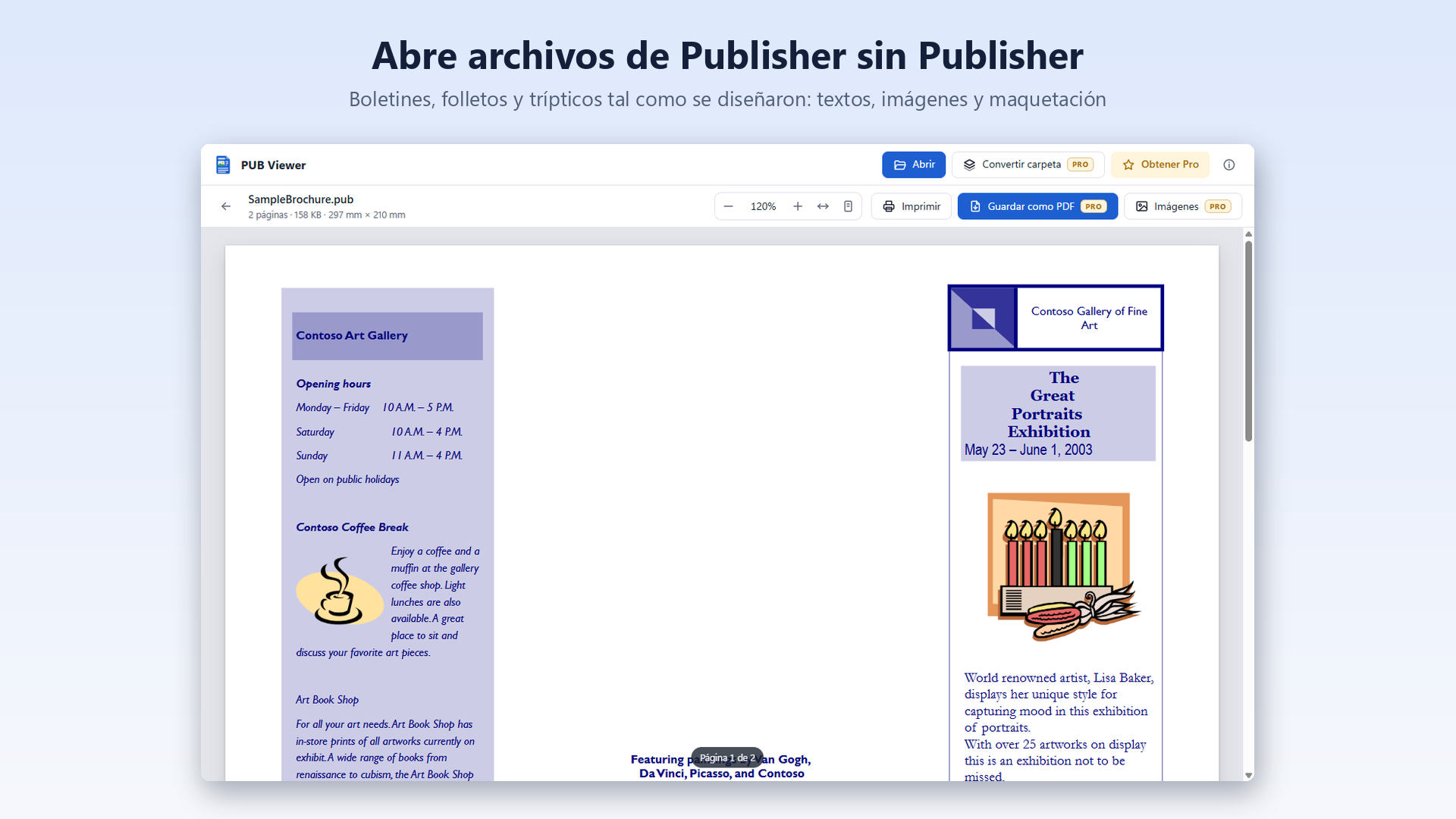
Visualiza, imprime o guarda como PDF cualquier archivo de Microsoft Publisher – boletines, folletos, trípticos, tarjetas – directamente en el navegador. Gratis, sin registro, y el archivo nunca sale de tu dispositivo.
…o arrástralo aquí
🔒 Se abre en el navegador: no se sube nada
- Gratis
- Sin registro
- PC, Mac, iPhone y Android
- Publisher 98 a 2021 y Microsoft 365
Cómo funciona
- Elige tu archivo .pub o arrástralo a esta página.
- En pocos segundos aparecen las páginas, tal como se diseñaron en Publisher.
- Imprímelas, o elige Guardar como PDF como impresora para conservar una copia en PDF.
Por qué PUB Viewer
- Páginas fieles: textos, imágenes, formas y tablas en su sitio, artículos que continúan en cuadros de texto vinculados, texto ajustado a las imágenes, imágenes prediseñadas WMF y EMF.
- Privado por diseño: el navegador lee el archivo en tu dispositivo. No se sube a ningún servidor, así que sirve también para documentos confidenciales.
- En todas partes: Windows, Mac, Chromebook, iPhone, iPad y Android, en Chrome, Edge, Safari o Firefox. También puedes instalarlo como una app.
¿Muchos archivos que convertir? Usa la app para Windows
PUB Viewer para Windows abre archivos .pub con un doble clic y, con Pro, los guarda como PDF con un clic o convierte carpetas enteras de una vez.
Guías
- Cómo abrir un archivo .pub sin Microsoft PublisherTodas las formas de ver un archivo de Publisher ahora que Publisher se ha retirado.
- Cómo convertir un archivo de Publisher (.pub) a PDFConvierte una publicación en un PDF que cualquiera puede abrir, con su tamaño original.
- Microsoft Publisher se ha retirado: qué hacer con tus archivos .pubVer, archivar y seguir usando tus publicaciones tras la retirada.
Preguntas frecuentes
¿PUB Viewer es gratis?
Sí. Abrir, ver e imprimir archivos .pub es gratis, sin registro y sin anuncios.
¿Mi archivo se sube a un servidor?
No. El navegador abre el archivo en tu dispositivo, con el mismo motor que la app para Windows, compilado para la web. No se envía nada, ni a nosotros ni a nadie.
¿Cómo convierto un archivo .pub a PDF?
Abre el archivo, haz clic en Imprimir y elige Guardar como PDF (o Microsoft Print to PDF) como impresora. En iPhone y iPad, abre las opciones de impresión y usa Compartir › Guardar en Archivos.
¿Funciona en Mac, iPhone y Android?
Sí. Funciona en cualquier navegador actualizado – Safari, Chrome, Edge y Firefox – en ordenadores, móviles y tabletas.
¿Qué versiones de Publisher se admiten?
Archivos de Publisher 98 a 2021 y Microsoft 365. Los archivos muy antiguos de Publisher 2.0 y 97 no se admiten.
¿Por qué el texto se ve ligeramente distinto?
Si una fuente de la publicación no está instalada en tu dispositivo, se usa una parecida, por lo que los saltos de línea pueden cambiar un poco. En un PC con las fuentes originales, las páginas se ven exactamente como se diseñaron.