Publisher-bestanden (.pub) online openen
Bekijk, print of bewaar als pdf elk Microsoft Publisher-bestand – nieuwsbrieven, flyers, brochures, kaarten – direct in je browser. Gratis, zonder account, en het bestand verlaat je apparaat nooit.
…of sleep het hierheen
🔒 Wordt in de browser geopend: geen upload
- Gratis
- Zonder account
- Pc, Mac, iPhone en Android
- Publisher 98 tot en met 2021 en Microsoft 365
Zo werkt het
- Kies je .pub-bestand of sleep het naar deze pagina.
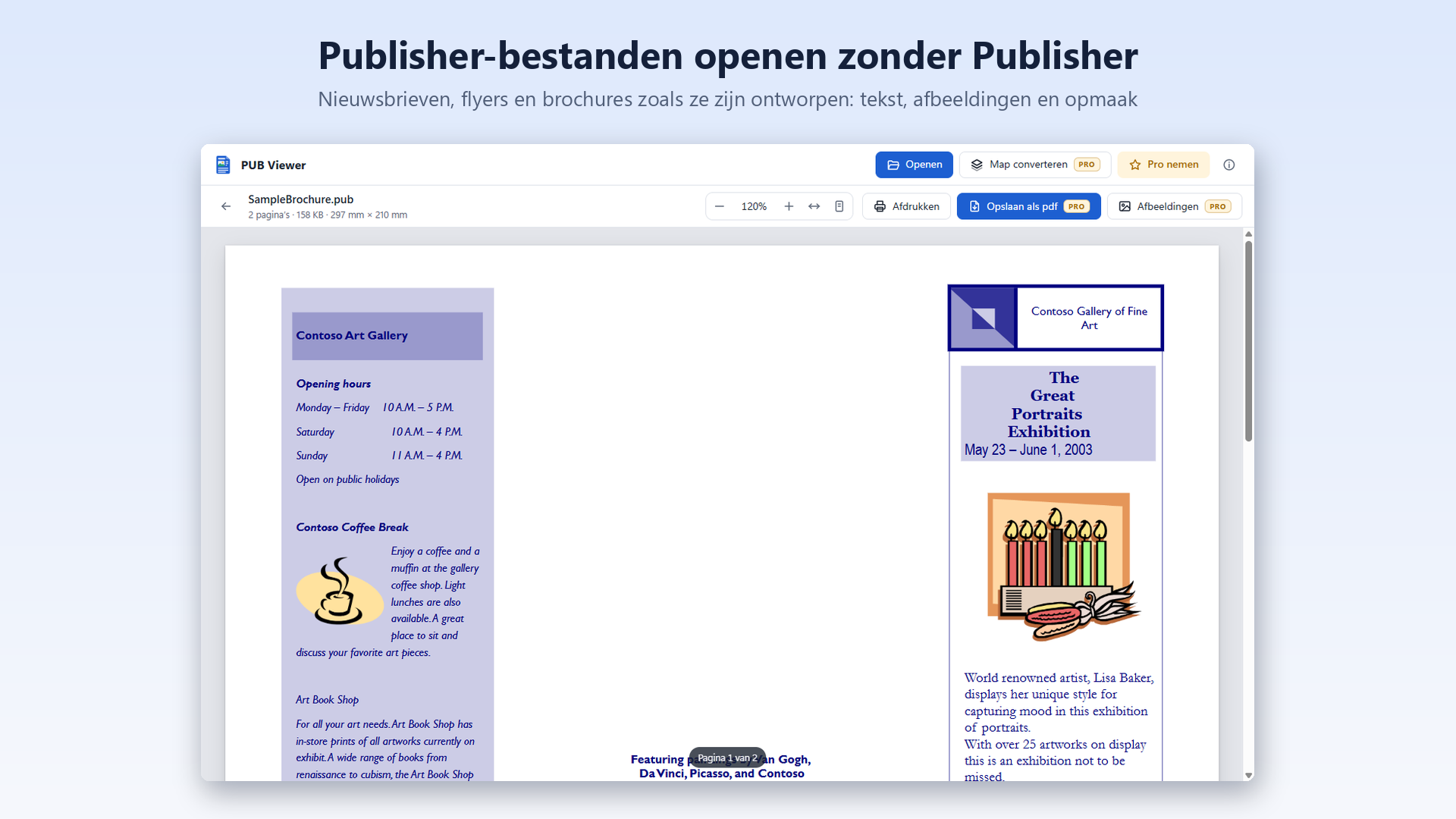
- Binnen een paar seconden verschijnen de pagina’s zoals ze in Publisher zijn ontworpen.
- Print ze, of kies Opslaan als pdf als printer om een pdf-kopie te bewaren.
Waarom PUB Viewer
- Getrouwe pagina’s: tekst, afbeeldingen, vormen en tabellen op hun plaats, artikelen die doorlopen in gekoppelde tekstvakken, tekstterugloop rond afbeeldingen, WMF- en EMF-illustraties.
- Privé door ontwerp: je browser leest het bestand op je apparaat. Het wordt naar geen enkele server geüpload, dus het is ook geschikt voor vertrouwelijke documenten.
- Overal: Windows, Mac, Chromebook, iPhone, iPad en Android, in Chrome, Edge, Safari of Firefox. Je kunt het ook als app installeren.
Veel bestanden om te converteren? Gebruik de Windows-app
PUB Viewer voor Windows opent .pub-bestanden met een dubbelklik en slaat ze met Pro met één klik op als pdf of converteert hele mappen in één keer.
Handleidingen
- Een .pub-bestand openen zonder Microsoft PublisherAlle manieren om een Publisher-bestand te bekijken nu Publisher is gestopt.
- Een Publisher-bestand (.pub) naar pdf converterenEen publicatie als pdf die iedereen kan openen, op het juiste formaat.
- Microsoft Publisher stopt: wat doe je met je .pub-bestanden?Je publicaties bekijken, archiveren en blijven gebruiken na het einde van Publisher.
Veelgestelde vragen
Is PUB Viewer gratis?
Ja. Openen, bekijken en printen van .pub-bestanden is gratis, zonder account en zonder reclame.
Wordt mijn bestand naar een server geüpload?
Nee. Je browser opent het bestand op je apparaat, met dezelfde engine als de Windows-app, gecompileerd voor het web. Er wordt niets verstuurd, niet naar ons en niet naar anderen.
Hoe zet ik een .pub-bestand om naar pdf?
Open het bestand, klik op Afdrukken en kies Opslaan als pdf (of Microsoft Print to PDF) als printer. Op iPhone en iPad open je de afdrukopties en gebruik je Deel › Bewaar in Bestanden.
Werkt het op Mac, iPhone en Android?
Ja. Het werkt in elke recente browser – Safari, Chrome, Edge en Firefox – op computers, telefoons en tablets.
Welke Publisher-versies worden ondersteund?
Bestanden van Publisher 98 tot en met 2021 en Microsoft 365. Heel oude bestanden van Publisher 2.0 en 97 worden niet ondersteund.
Waarom ziet de tekst er iets anders uit?
Als een lettertype uit de publicatie niet op je apparaat staat, wordt een vergelijkbaar lettertype gebruikt, waardoor regeleinden iets kunnen verschuiven. Op een pc met de originele lettertypen zien de pagina’s er precies zo uit als ontworpen.